
วิธีเพิ่มแบบฟอร์มลงในเว็บไซต์
ตัวอย่าง Module Contact Form
กดเลือก Module Contact Form หน้าจอจะแสดง
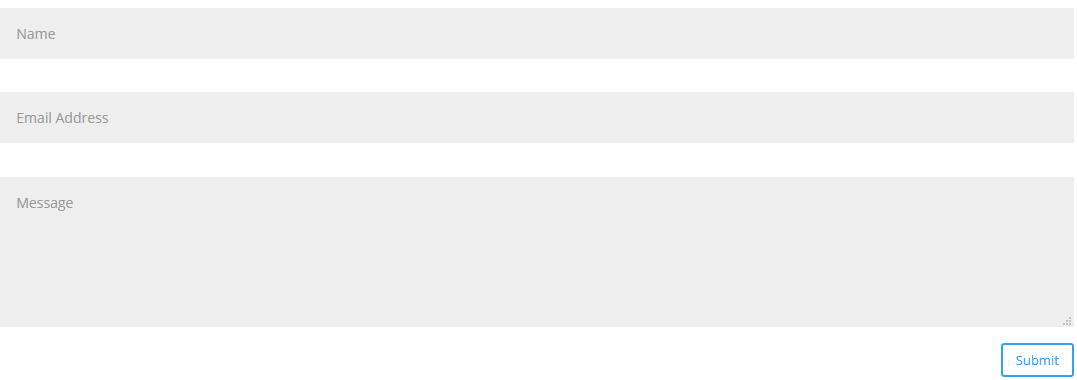
นำเม้าส์ไปชี้ที่ Contact Form แล้ว แท็ปเมนูจะแสดงขึ้นมา
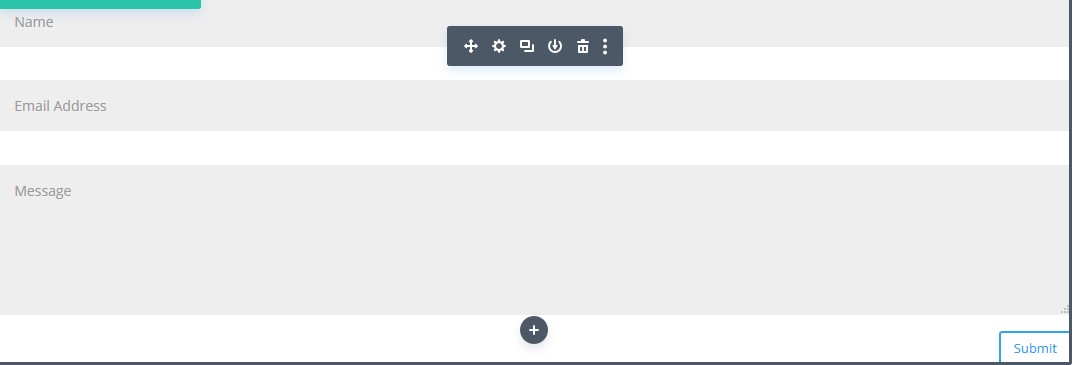
ตัวอย่างแท็ปเมนู
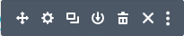
ให้กดเลือกรูป ฟันเฟือง

กดเลือก Module Contact Form หน้าจอจะแสดงกล่องเครื่องมือ
ตัวอย่างกล่องเครื่องมือ
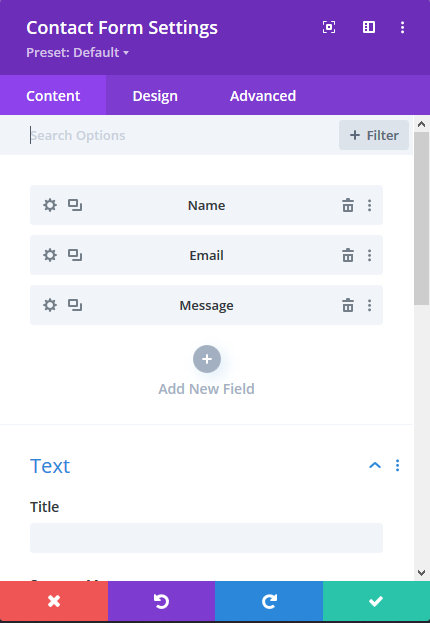
หน้าจอจะแสดงกล่องเครื่องมือแก้ไข แล้วกดรูป ฟันเฟือง บนแทบ ฟอร์ม เช่น Name / Email หรือ Message
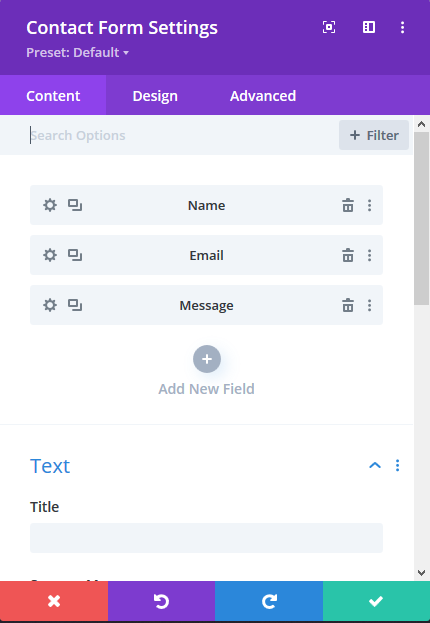
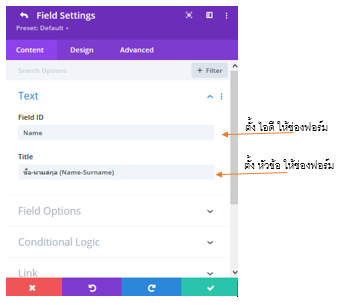
หน้าจอจะแสดงกล่องเครื่องมือแก้ไขของแบบฟอร์มนั้นๆ เมื่อตั้งเสร็จแล้วให้กดปุ่มสีเขียว เช็คถูก
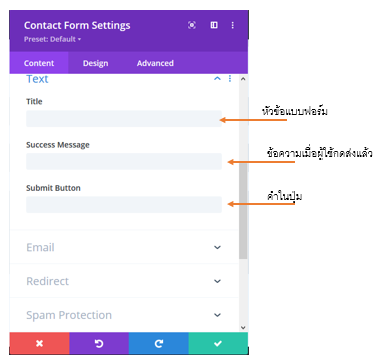
หน้าจอกล่องเครื่องมือกลับมาเป็นแบบ แท็ปฟอร์ม ในส่วนแบบฟอร์มติดต่อ จะมีส่วนแก้ไขเพิ่มเติมอีก หากไม่ต้องการแก้ไขต่อให้กดปุ่มสีเขียว เช็คถูก แต่หากต้องการแก้ไขเพิ่มเติมจะมีให้แก้ไขเพิ่มเติมดังนี้
แก้ไขเพิ่มเติมในส่วนแบบฟอร์ม
แก้ไขเพิ่มเติมในส่วนอีเมลรับข้อความติดต่อ
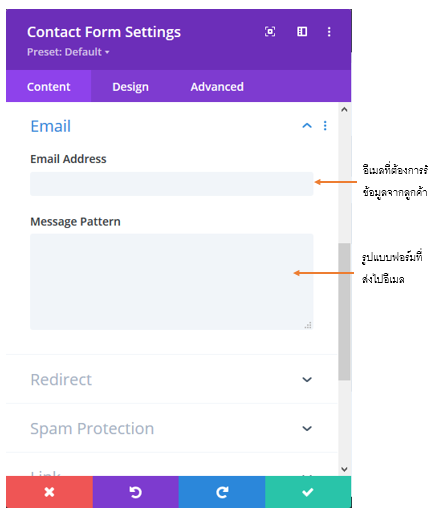
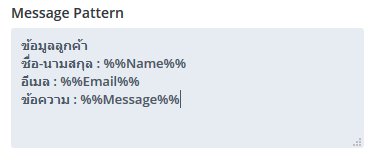
ตัวอย่างการกรอก Message Pattern
- เมื่อแก้ไขเสร็จแล้วให้กดปุ่มสีเขียว เช็คถูก

- หน้าจอจะกลับมาหน้าแก้ไขเว็บไซต์ตอนแรก
- ให้เลื่อนเม้าส์ไปกดที่ปุ่มกลมสีม่วงที่มีจุด 3 จุด

เมื่อกดแล้ว เมนูจะขยายออกมา แล้วให้กดปุ่ม 

- เว็บไซต์จะทำการเปลี่ยนข้อมูล รูปภาพ และ ชื่อโครงการ ตามที่ได้ทำการ
แก้ไข แล้ว ลงบนเว็บไซต์ พร้อมแสดงในหน้าเว็บไซต์จริง