
การนำภาพลงเว็บไซต์ โดยการอับโหลดจากเครื่องลงเว็บหรือจาก library
ตัวอย่าง Module Image

เมื่อทำการกดเลือก Module Image แล้ว ถ้าต้องการแก้ไขให้นำเม้าส์ไปชี้ที่ Module Image นั้น จะมีเมนูแท็ปเล็กขึ้นมา
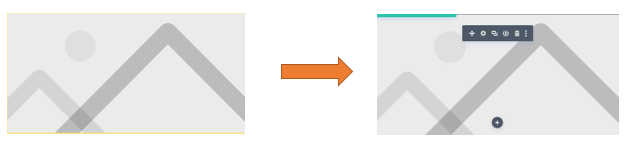
ตัวอย่าง แท็ปเมนู

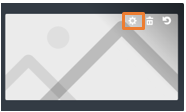
ให้กดเลือกที่รูป ฟันเฟือง

เมื่อกดแล้วหน้าจอจะแสดงกล่องคู่มือ
ตัวอย่าง กล่องเครื่องมือ Module Image
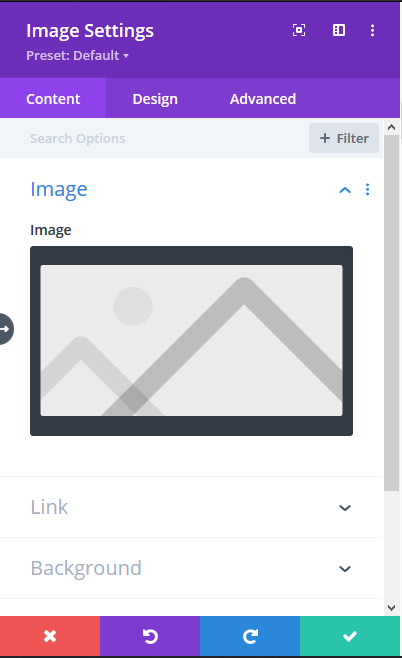
ให้นำเม้าส์ไปชี้ตรงรูปภาพให้ขึ้นแท็ปเมนู

ให้กดเลือกที่รูป ฟันเฟือง เพื่อที่จะเปลี่ยนรูปภาพ
หน้าจอจะแสดงคลังรูปภาพ
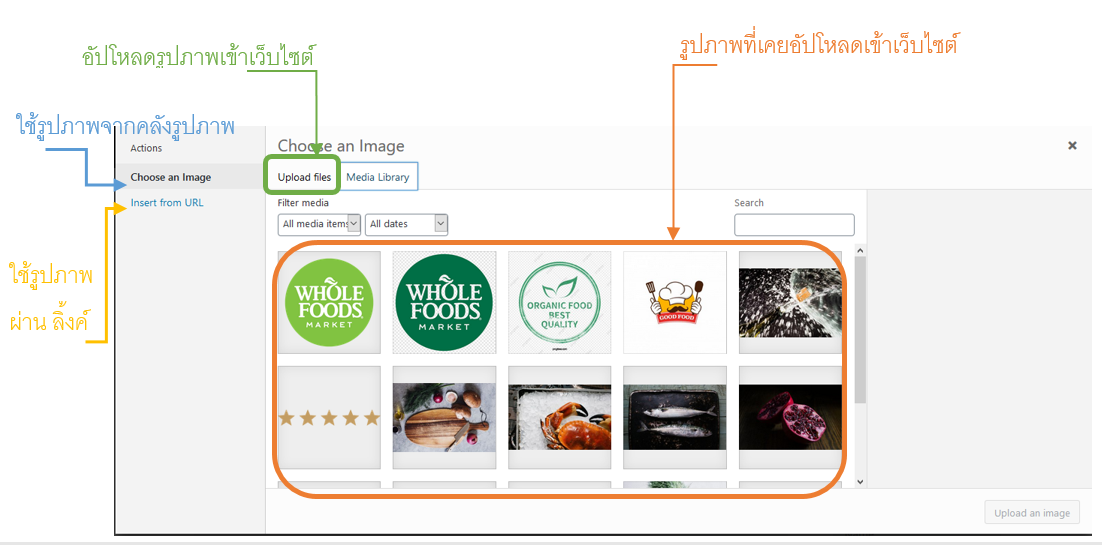
วิธีอัปโหลดรูปภาพเข้าเว็บไซต์
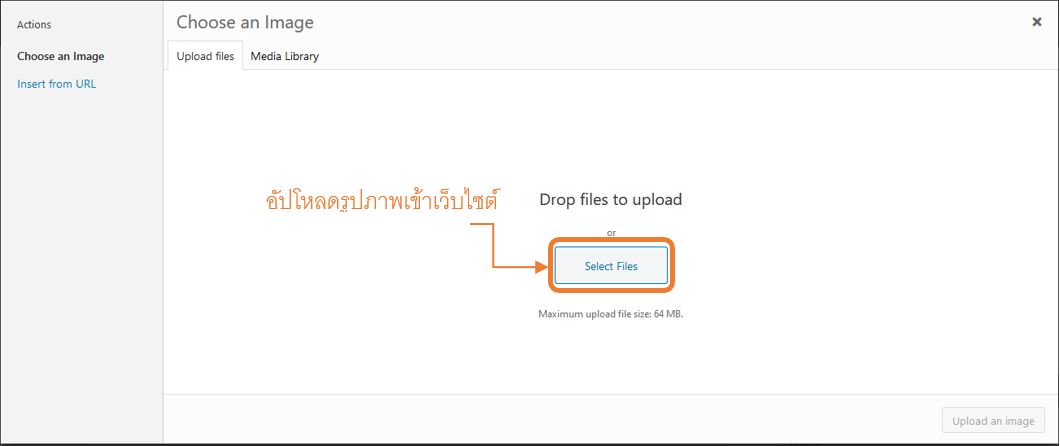
วิธีเลือกใช้รูปภาพ
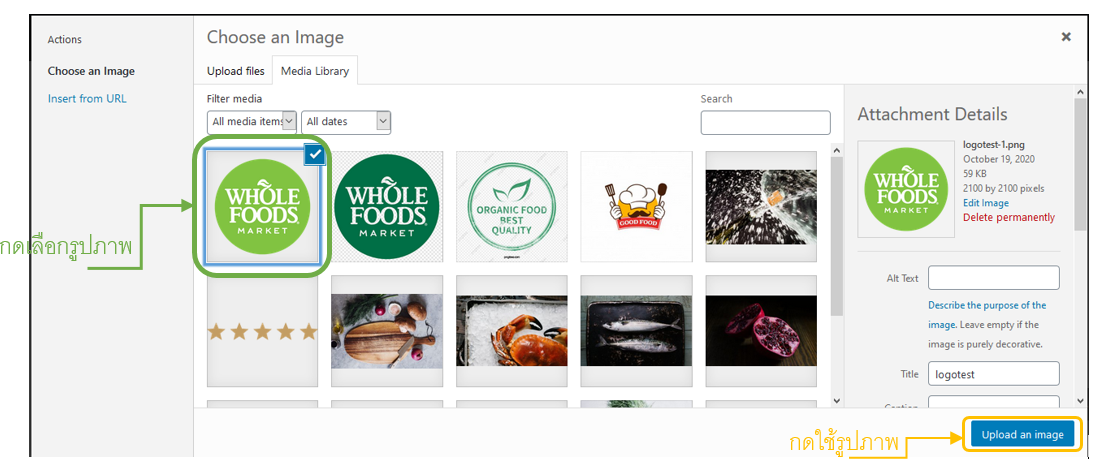
วิธีเลือกใช้รูปภาพผ่านลิ้งค์รูปภาพ
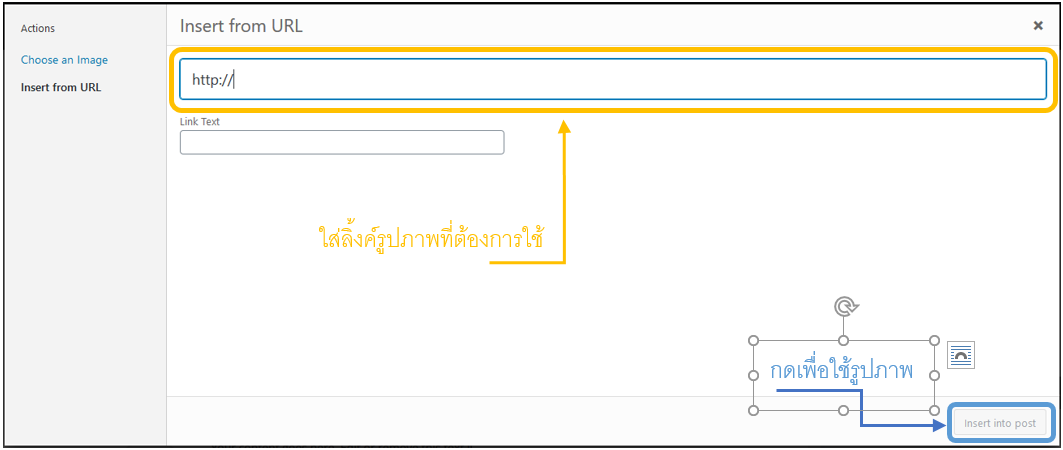
เมื่อเลือกรูปภาพเสร็จแล้ว
วิธีตกแต่ง
วิธีการทำ light box (กดแล้วดูภาพขนาดจริง)
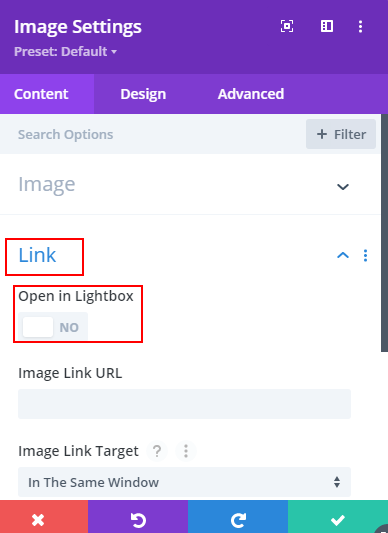
กดปุ่ม ออกแบบ (Design) เพื่อออกแบบรูปภาพเพื่อแสดงผลบนจอ
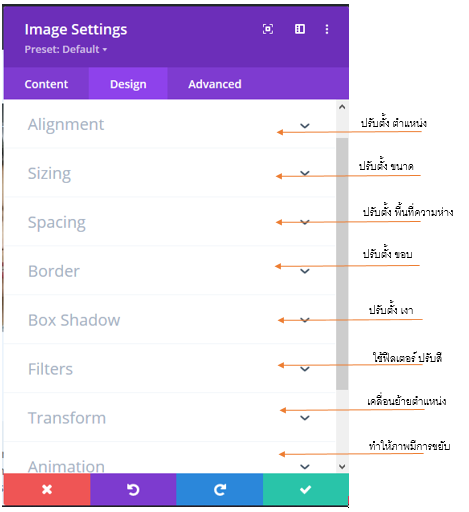
- เมื่อแก้ไขเสร็จแล้วให้กดปุ่มสีเขียว เช็คถูก

- หน้าจอจะกลับมาหน้าแก้ไขเว็บไซต์ตอนแรก
- ให้เลื่อนเม้าส์ไปกดที่ปุ่มกลมสีม่วงที่มีจุด 3 จุด
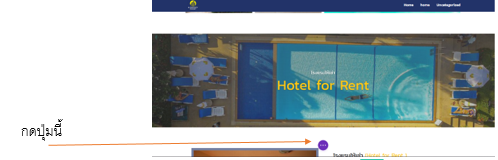
- เมื่อกดแล้ว เมนูจะขยายออกมา แล้วให้กดปุ่ม


- เว็บไซต์จะทำการเปลี่ยนข้อมูล รูปภาพ และ ชื่อโครงการ ตามที่ได้ทำการ แก้ไข แล้ว ลงบนเว็บไซต์ พร้อมแสดงในหน้าเว็บไซต์จริง